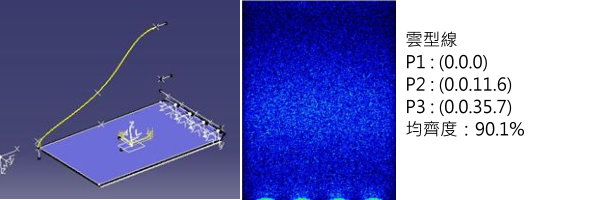

3D Texture操作與網點光學優化設計
3D texture mapping基本功能
以往3D texture只能在平面上作設計,要在空間曲面上建立微結構則必須搭配其他軟體,如AutoCAD、Gtools…等等,而新的3D texture mapping功能可獨立在SPEOSCAA V5平台之曲面上作佈點設計,亦有多種佈點模式可供選擇
有方矩形(Rectangular),環形(Circular),六角形(Hex),等等,也可以使用曲線來控制網點的疏密,達到更自由的網點設計。內容如下所示:

3D Texture修剪形狀與貼覆曲面功能
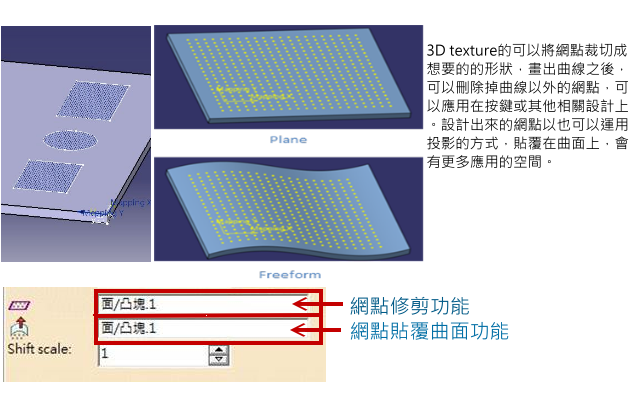
Pattern Design
使用者可以匯入任何一個3D model 做為Pattern,只要是3D能建構的出來的形狀,都可以匯入做為Pattern。比較重要的是在建構Pattern的3D Model時,長,寬,高都必須維持在1mm的size,因為Pattern的大小是可以由Scale來控制縮放的,因此不需要位不同Size的Pattern做一個新的3D Model。
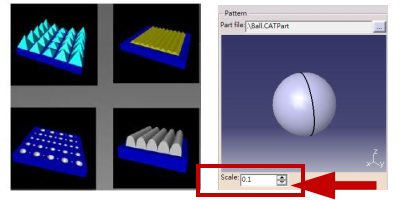
Operation
網點與導光板相接的方法也有以下幾種,同一材質的凹點和凸點,不同材質的凹點和凸點,嵌入網點等等,根據需求可以在Operation的選項中進行調整。
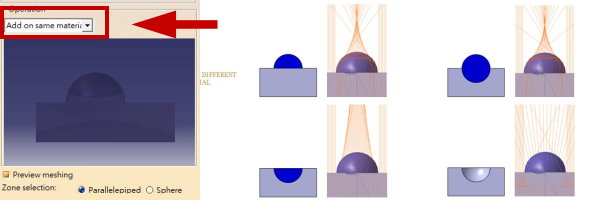
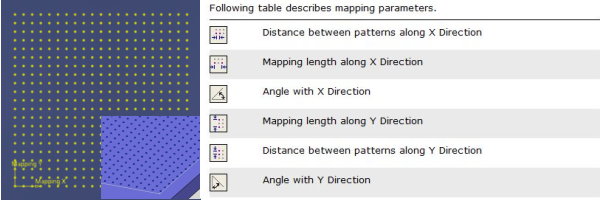
矩形分布佈點(Rectangular Mapping)
Rectangular type 可以從設定矩形陣列的總長度、網點間距、陣列角度等參數來進行網點佈點設計。
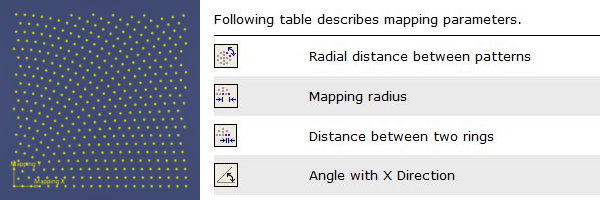
環形分布佈點(Circular Mapping)
Circular type 可以從設定圓形陣列之陣列半徑、網點之徑向及橫向間距...等參數來進行網點佈點設計。
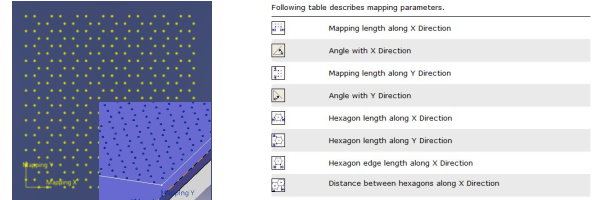
六角形分布佈點(Hexagonal Mapping)
Hexagonal type 可以從設定六邊形陣列的長度、網點間距、陣列角度等等參數來進行網點佈點設計。
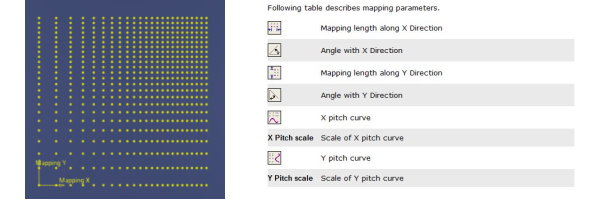
自由間距分布佈點 (Variable pitches Mapping)
自由間距分布佈點 (Variable pitches Mapping)
實際範例教學

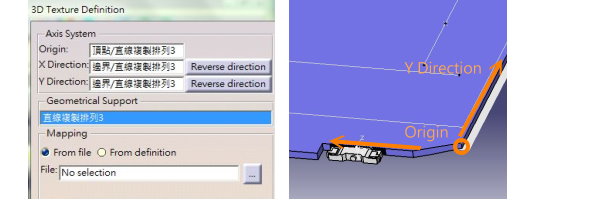
4.在Mapping的地方可以點選From file,用匯入mapping 檔的方式來佈點。
5.點選 From definition可以使用SPEOS的佈點軟體。
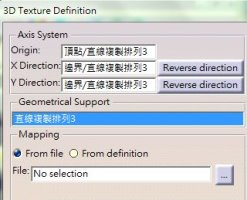
6. 輸入以下參數:
Configuration : Variable pitches
X mapping length : 50mm
X angle : 0 deg
Y mapping length : 98mm
Y angle : 0 deg
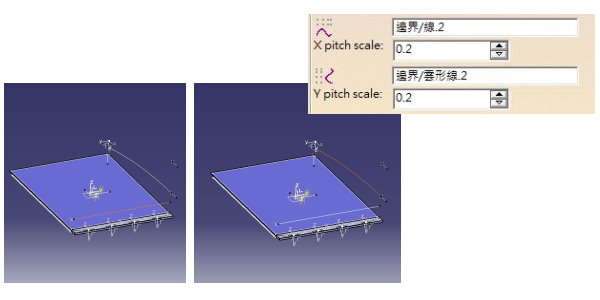
7. 選擇X direction curve :線2 / X pitch scale : 0.2
選擇Y direction curve : 雲行線2 / Y pitch scale : 0.2
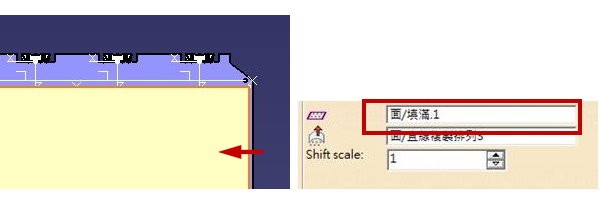
8. 選擇邊界面: 填滿.1
選擇貼覆面: 直線複製排列3
10. 選擇網點貼覆形式 :
Add on Same material
11. Preview Meshing : 勾選Preview meshing後,空間中會出現一個綠色的方盒子,可以透過拉動箭頭和方盒子的位置來看網點分布的情況。
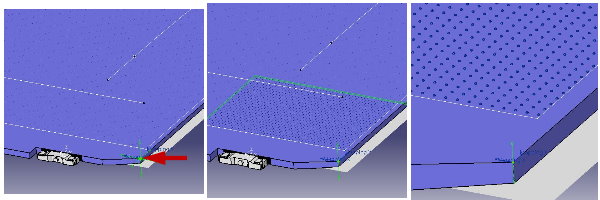
11. 調整曲線的曲率可以調整網點的疏密程度
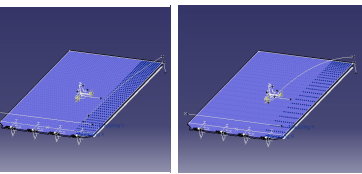
12.以曲線調網點的疏密,並檢視不同網點的模擬結果,以找出最佳的網點設計.
Version 1 (Original)
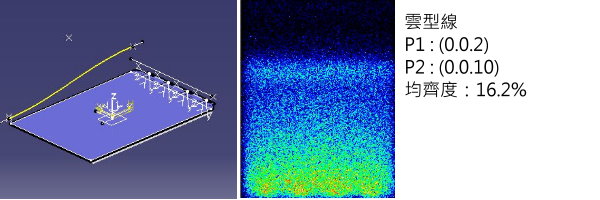
Version 2
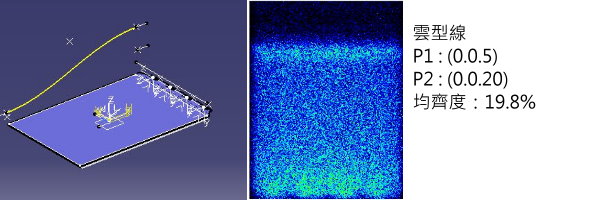
Version3
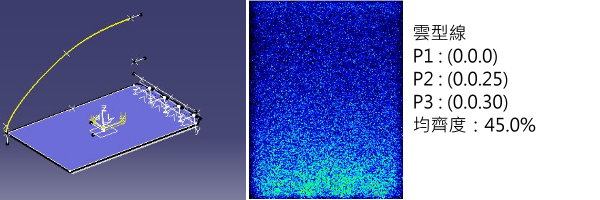
Version 4 (Final)
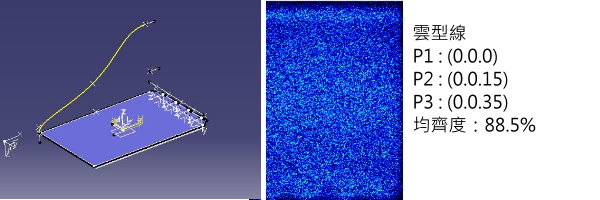
結合CATIA V5 產品優化設計(PEO)功能,
與SPEOS光學模擬進行自動優化網點設計。
1.使用量測(Measurement)功能來將模擬結果的參數抓出來,所抓取的參數是RMS Contrast : 0.7525,這個參數和均齊度成正比,數值愈小越均勻。
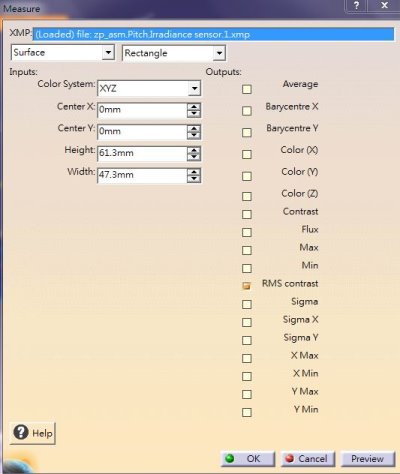
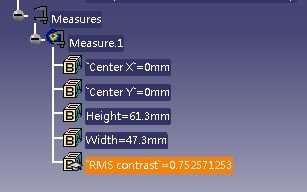
2.使用產品工程最佳化模組(PEO)來優化曲線 :
在目標優化參數(Optimized parameter)中選取剛剛抓出來的RMS,期望值抓取最小(Minimization),已達到最佳的均齊度。
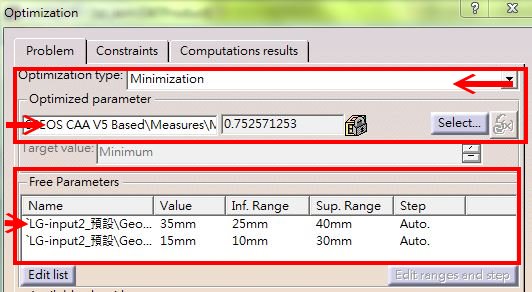
另外,將曲線的兩個控制點(P1: 35, P2: 15)的數值做為變動參數(Free Parameter),並且定義優化數值的上下限(P1 : 25mm-50mm, P2 : 10mm-30mm)。
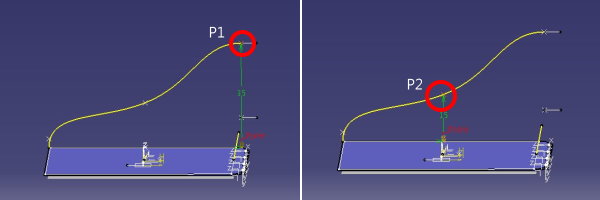
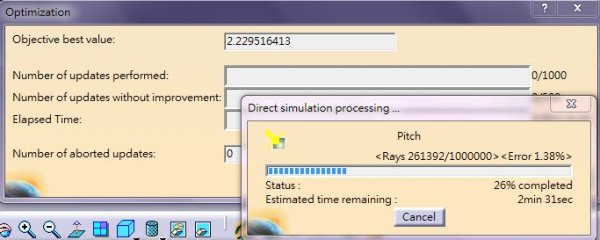
進行優化的時候就會把範圍參數內的最佳曲線找出來。
3. 優化結果報告:
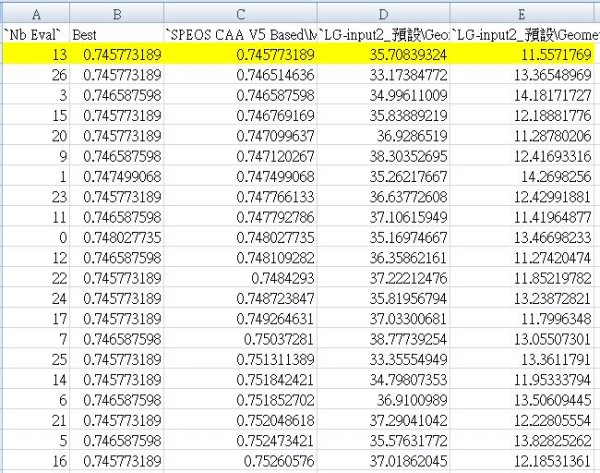
可以看到第13次跑的結果中,RMS的數值是最小的 (0.745),增加了1.4%,而如附表所示,P1的參數應可改為35.7,而P2改為11.6,即可接近最佳的效果。
4. 最後優化結果:
Version 5 (Optimized)